すべてをM(エム)にする

MellowなことやMarkdownなことを書くブログです

「マツコの知らない世界」で知ったHHKBを5年半使った経理マンが、テンキー問題を解決した話

経理の仕事をしていると、テンキーとはなかなか縁が切れない。

月次決算、予算作成、データ集計。数字を打つ場面はいくらでもある。
Excelを開いて数字を入れ、確認して、また数字を入れる。そんなことを繰り返しているうちに、キーボードの右側にテンキーがあることを、ほとんど空気のように前提にしていた。

テンキー付きのフルサイズキーボードは、経理の仕事に必要なもの。
少なくとも私は、そう思っていた。

2020年の夏ごろだったと思う。仕事中に、指の表面がヒリヒリするようになった。
大げさな痛みではない。仕事ができないほどでもない。キーを打つたびに、指先のどこかが少し気になる。

おそらく、打鍵の力が強すぎたのだろう。

私は昔から、少し力んでキーボードを打つところがある。仕事が立て込むと、気持ちまでキーに乗ってしまう。Enterキーなど、何の恨みがあるのかというくらい強く叩いていた気がする。キーの方も迷惑だったに違いない。

指にやさしいキーボードを探し始めたのは、そのころである。

「スコスコ」という言葉に負ける

キーボードについて調べていると、「静電容量無接点方式」という言葉が出てきた。

いかにも技術の言葉である。非エンジニアの経理マンには、少し身構える響きがある。
説明を読んでいくと、どうやら指への負担が少なく、長く使っても疲れにくいらしい。

そこで名前が出てきたのが、Realforce と HHKB だった。

ちょうどそのころ、2020年7月21日の「マツコの知らない世界」で「キーボードの世界」が放送された。TBS公式ページにも、HHKB Professional HYBRID Type-S が紹介機種として載っている。
番組の中で聞いた「スコスコ」という打鍵音の表現が、妙に心に残った。

スコスコ。

理屈としての静電容量無接点方式よりも、この擬音のほうがずっと強い。商品説明の何行分にも勝ってしまう。人間、案外そういうもので動く。

TBS公式ページに掲載されていた HHKB Professional HYBRID Type-S の価格は35,200円(税込)。
キーボードに35,200円である。

高い。

毎日使う仕事道具でもある。指の痛みが減るなら、まあ投資と考えられなくもない。そんなふうに自分を説得して、2020年8月、墨色の日本語配列モデルを買った。

5年半使ったHHKB Professional HYBRID Type-S 墨色

小さいキーボードと、経理のテンキー問題

HHKBを使い始めて、打鍵感はすぐに気に入った。

パチパチではなく、スコスコ。
力を入れなくても、指を置けば文字が入っていく感じがある。Type-Sなので音も控えめで、オフィスでも使いやすい。

気づけば、指のヒリヒリは気にならなくなっていた。

これは大きかった。
仕事道具は、すごく便利になった瞬間よりも、不快だったものがいつの間にか消えているときのほうが、ありがたみがあるのかもしれない。

HHKBには、経理マンとして避けて通れない問題がある。

テンキーがない。

小さいキーボードなのだから当然である。
むしろ、その小ささが良くて買ったのだけれど、経理の仕事では数字を打つ場面が多い。テンキーなしでどこまでやれるのか、最初は心もとなかった。

当初は、USBの外付けテンキーを使っていた。

HHKB本体は小さくする。数字を大量に打つときだけ、外付けテンキーを使う。
これはこれで、かなり現実的な解だったと思う。

速度だけでいえば外付けテンキーのほうが速い。
物理的なキーがあるのは強い。予算データを続けて打つときや、数字だけを黙々と入力するときには、やはり専用のテンキーに分がある。

使っているうちに、少しずつ気になることも出てきた。

ケーブルが増え、机の上に置くものが増え、持ち運ぶときには荷物がひとつ増える。
大きな不満ではない。けれど、小さいキーボードを選んだはずなのに、結局その横に別の数字用キーボードを置いている。

その姿が、どこか釈然としなかった。

人間、道具に対しても、妙な一体感を求めてしまうらしい。

キーマップという、忘れていた解決策

何年か使ったあと、ふと思い出した。

HHKBには、キーマップを変更する機能がある。

物理的なキーを増やすことはできない。
Fnキーと組み合わせれば、右手側のキーをテンキーのように使えるのではないか。

試してみることにした。

設定自体は、公式のキーマップ変更ツールでできる。数分で終わった。
私の設定はかなり単純である。

Fn + U/I/O -> 7/8/9
Fn + J/K/L -> 4/5/6
Fn + M/,/. -> 1/2/3

テンキーの並びを、右手側にそのまま移すような形にした。
プラス、マイナス、カンマの位置は少し悩んだが、使用頻度が高いものを押しやすい場所に置いた。

ほかには、Fn + A でボリュームダウン、Fn + S でボリュームアップにしているくらいだ。
あまり変えすぎると今度は自分がついていけない。便利にしようとしたあまり、自分の理解を超える。そういう失敗は仕事でも何度かしてきた。

使い始めてみると、思ったより違和感は少なかった。

最初の数日はFnキーを押し忘れる。
数字を打ったつもりが、普通にアルファベットが出る。地味に気まずい。

配置そのものはテンキーに近いので、1週間ほどで自然に指が動くようになった。
もっと早く試せばよかった、とは思う。5年近く使ってから気づくあたり、道具の機能をまったく使い切れていない。

まあ、説明書を読まない人間にはよくあることである。

速さより、手の移動が少ないこと

ここは正直に書いておきたい。

キーマップで作ったテンキーは、外付けテンキーより速くない。
数字だけを大量に入力するなら、外付けテンキーのほうが楽である。

それでも今はこちらを使っている。
理由は速さではなく、手の移動が少ないことにある。

右手をホームポジションのあたりに置いたまま、数字を打てる。文字入力と数値入力の行き来が、思ったより自然になる。
外付けテンキーがひとつ減るだけで、机の上には資料を置く場所が少し増える。マウスの位置も近くなる。フルサイズキーボードのころは、マウスが遠く、右肩が少し開く感じがあった。

この「少し」が、毎日積み重なると意外と大きい。

40代になると、派手な効率化よりも、身体にかかる小さな負担を減らすほうが効いてくる。
若いころなら気にならなかった机の上の距離や、肩の角度や、指の当たり方が、だんだん無視できなくなる。

HHKBとキーマップのテンキー化は、数字入力の最速解ではない。
毎日使う仕事道具としては、かなり納得できる解になった。

経理だからテンキー付きでなければならない。
そう思い込んでいたけれど、案外そうでもなかった。

5年半使って、まだくたびれていない

HHKBを買ったとき、35,200円は高いと思った。

今も安いとは思わない。
2020年8月に買ってから、もう5年半ほどになる。5年半で割ると、1年あたり6,400円くらい。あと4年半使えれば、10年で年3,520円になる。

こういう計算を始めるあたり、我ながら経理っぽい。

5年半使って、キーの刻印は大きく摩耗していない。墨色だから変化が目立ちにくいのかもしれないが、本体も思ったよりくたびれていない。
接続も安定している。会社では有線、自宅やiPadではBluetooth、といった使い分けもできる。

電池はエネループを使っている。数か月に一度、思い出したように交換する。
内蔵バッテリーならもっと楽なのかもしれないが、電池式には電池式の気楽さもある。これは好みが分かれるところだろう。

欠点もある。

HHKBの配列は独特で、慣れるまで少し時間がかかる。
高さもあるので、私の場合はパームレストがあったほうが楽だった。
テンキー化も、速度を最優先する人には合わないかもしれない。

それでも、私には合っていた。

高い買い物だったけれど、指の痛みが気にならなくなり、机の上がすっきりし、マウスまでの距離も近くなった。
仕事道具としては、それで十分に元を取っている気がする。

経理マンの小さいキーボード

経理の仕事には、テンキーが必要である。

これは今でも、だいたい正しいと思う。
数字を打たない日はないし、テンキーがあれば速い場面も多い。

テンキーが「物理的に右側についていなければならない」かというと、そうでもない。
外付けテンキーでもいいし、キーマップでもいい。場合によっては、作業ごとに使い分けてもいい。

私の場合は、HHKBのキーマップで右手側をテンキー化することで、ようやく小さいキーボードと経理仕事の折り合いがついた。

速度だけなら、もっと良い方法はある。
でも、仕事道具は速さだけで決めるものでもない。毎日触るものだから、机の上の収まりや、肩の開きや、指の疲れ方まで含めて考えたほうがよい。

そういう意味では、HHKBは私にとって、だいぶ良い道具になっている。

最近、分離型キーボードが肩こりに効くという話をまた見かけた。
気にならないと言えば嘘になる。

HHKBに満足しているのに、また別のキーボードが気になってくる。

道具の悩みは、なかなか終わらない。

キーボードと2つの音声入力を併用して、文章を「楽に」つくる

文字入力において、キーボードはなくてはならない存在だ。

どこでも集中して文章を書くため、ポメラを使っている、というのは前回のブログで書いた。

私は経理を仕事としているが、経理だと、文字だけでなく数値も打つ必要が多い。
テンキーはトモダチ、という経理パーソンも多いだろう。

最近「Vibe Coding(バイブコーディング)」という言葉をよく聞くようになった。
明確な指示ではなく、AIに自然言語で「感覚的」に要望を伝え、AIがその意図を汲み取って機能するソフトウェアを生成する。そういったことだと理解しているが、この文脈で音声入力を使っている人もいると聞く。

また、生成AIによって音声入力の精度が上がり、実際に使いやすくなったとも聞く。
となればものは試し、ということで、少し前から音声入力にも挑戦をしてみている。

それからしばらくして、今は2つの音声入力とキーボード入力を場面に応じて使い分けている。結論から言えば、優劣ではなく使い分けが重要だ。この記事では、私の実践している具体的な使い分け方法をお伝えしたい。

音声入力の2つの方法

私が使っている音声入力は以下の2つだ。

  • iOS標準の音声入力
  • AI文字書き起こしツール(SuperWhisper)

それぞれの特徴を述べていく。

iOS標準の音声入力

メモアプリを開いて、キーボード右下のマイクマークを押して音声入力を開始する、アレである。

よいところは、音声入力を保持しながら、キーボードも同時に使うことができる点だ。

話しながら「あ、ここは漢字変換が変だな」と思ったら、すぐにキーボードで修正できる。音声入力モードとキーボード入力モードを切り替える必要がない。これは地味だが、かなり便利だ。

短めのメール返信や、メモの追記などには、これで十分である。

AI文字書き起こしツール(SuperWhisper)

supershisper のHPより

音声入力のジャンルにも生成AIの進化の恩恵が来ている。

私は「SuperWhisper」を使っているけれど、これ以外にもアプリはあってネットでは「Aqua Voice」も評判はよいみたいだ(私は使ったことはない)。

AI文字書き起こしツールのメリットは以下のとおり。

  • ショートカットで起動できる:アプリを開く手間がない
  • 日本語認識精度が高いiOS標準よりも明らかに精度が高い
  • フォーマットがいろいろ変えられる:箇条書きや文章調など、出力形式を指定できる

私の使い方は以下のnote記事にまとめたとおりである。

note.com

ふとした思いつきをはき出したいときはこちらを使っている。ブログ記事のアイデア出しに、重宝している。

でも、やはりキーボード入力も捨てがたい

音声入力の便利さを語ってきたけれど、だからといってキーボードが不要になったわけではない。

むしろ、音声入力を使ってみたことで、キーボード入力の良さを再認識したというのが正直なところである。

キーボード入力の良さ

(1) 思考が整理される

音声入力だと、つい話が冗長になってしまう。「えーと、」「つまり、」といった余計な言葉も入ってしまう(これらの余計な言葉をAIでカットできるようになったから音声入力自体)。 考えをまとめながら、長く話をする、というのは一定の慣れが必要だ。

一方、キーボードで文字を打っていると、タイピングの速度が思考の整理速度にちょうど良い

「この言い回しで良いだろうか」「もっと簡潔にならないかな」などと考えながら書くことができる。手を動かすことで脳が活性化するのか、キーボードで書いていると考えがまとまりやすい気がする。

(2) 静かな環境が不要

音声入力で困ることは、オフィスなど人がいる場所でこれをやっていると「ぶつぶつ何かをつぶやいている変なおじさん」になってしまうことだ。

カフェや電車の中、深夜・早朝の家族が寝ている時間帯。こういった場面では、どうしてもキーボードに頼らざるを得ない。

(3) 正確性とコントロール

句読点、改行、記号の配置。こういった細かい部分は、やはりキーボードのほうが確実だ。

特に経理業務では、数値入力の正確性が致命的に重要である。テンキーでの数値入力の速さと確実性は、音声入力では代替できない。

また、Excelとの連携作業や、ショートカットキーを駆使した効率的な編集作業も、キーボードならではの強みだ。

(4) 編集・推敲がしやすい

文章を視覚的に全体を見渡せるのは、キーボード入力の大きなメリットだ。

段落の入れ替え、コピー&ペースト、細かい修正。こういった作業は、キーボードとマウス(またはトラックパッド)を使ったほうが圧倒的に速い。

(5) 集中モードに入りやすい

タイピングのリズムが思考を促進する、という感覚がある。

カタカタとキーボードを打っていると、没頭感(フロー状態)に入りやすい。視覚・触覚のフィードバックによる満足感もあって、「書いている」という実感が得られる。

これは音声入力にはない、キーボードならではの体験だ。

2つの入力方法の使い分け

音声入力とキーボード入力は、優劣ではなく使い分けの問題だと感じている。私は「(1) 作業フェーズ別」「(2) 環境別」「(3)コンテンツタイプ別 」という場合別に使い分けている。

(1) 作業フェーズ別の使い分け

イデア出し・ブレスト段階

→ SuperWhisper(制約なく思考を広げる)
話すことで、頭の中にあるモヤモヤしたアイデアを一気に吐き出せる。「とりあえず言葉にしてみる」ことで、自分が何を考えているのかが見えてくる。人のいない場所、特に散歩中にすることが多い。

構成整理・執筆段階

→ キーボード or iOS音声入力併用(構造化しながら)
音声入力で下書きを作りつつ、キーボードで構成を整える。iOS標準の音声入力なら、両方を同時に使えるので便利だ。

推敲・仕上げ段階

→ キーボード(細かい調整)
最後の仕上げは、やはりキーボードに限る。句読点の位置、言い回しの微調整、全体のバランス。こういった細かい部分は、視覚的に確認しながらキーボードで修正していく。

(2) 環境別の使い分け

一人の時間・在宅

→ 音声入力も選択肢に
誰にも迷惑をかけないので、音声入力を気兼ねなく使える。

オフィス・公共の場
→ キーボード一択 周囲への配慮を考えると、キーボード以外の選択肢はない。

移動中(電車など) → キーボード(スマホ
スマホフリック入力でメモを取ったり、長い移動であればポメラを使ったり。さすがに電車でぶつぶつ呟くことはできない。

(3) コンテンツタイプ別の使い分け

自由な発想・体験談

→ 音声入力(話し言葉のリズムを活かす)
「あのとき、こうだった」といった体験談は、音声入力でテキストにしたほうが臨場感が出るような気がしている。

論理的な文章・報告書

→ キーボード(構造を意識して). 順序立てて説明する必要がある文章は、やはりキーボードで書いたほうよい。

長文の下書き

→ SuperWhisper(一気に吐き出す)
ざーっと話をして、文章の塊を作ってしまう。あとでキーボードで整形すればいい。

短文・メール

iOS音声入力 or キーボード 状況に応じて、使いやすいほうを選ぶ。

まとめ

上記のように場合わけをしてきたが、人によって、向き不向きもあると思う。 例えば、「話しながら考えるタイプ」であれば音声入力に重きをおけばよいし、「書きながら考えるタイプ」はキーボードだけで完結してもよい。

2つの方法をどちらかだけを使うというよりは、場面に応じた使い分けが重要なのかなと思う。

私はどちらかというと書きながら考えるタイプ、ということが最近わかってきた。
といっても、いきなりキーボードにむかって「さあ今日は⚪︎⚪︎について書くぞ」となる人間ではない。
とりあえず音声入力でぼんやり思ったことをテキストにする。 これで最初のとっかかりを作り、あとはキーボードで文章にしていく。
このおかげで、私はこのブログをぼちぼち書き続けていけている。

人によっては、最初から最後まで音声入力で完結させる人もいるだろうし、逆にキーボードだけで完結させる人もいるだろう。音声入力には音声入力の良さがあり、キーボード入力にはキーボード入力の良さがある。どちらが優れているかではなく、どう組み合わせるか。

大事なのは、自分なりの使い分けスタイルを見つけることだと思う。

音声入力の技術はこれからもどんどん進化して。もしかしたら、いつか「念じたことを文字として出力する」そんな技術で、音声入力もキーボードも不要、となる日が来るかもしれない。

それでも、カタカタとキーボードを打つあの感覚は、なくしたくない気がする。


「Pomera(ポメラ)」は集中力を保つ。DM250のメリット・デメリット

頼りになる道具があると、つい、それを拠り所にしがちである。

10年以上前のこと。ふと思い立って新人賞に応募した。
それはライトノベルの賞で、当然だけど長い物語を書かないといけない。
ざっくり10万文字。それまで小説など書いたことない私にとって、そんな長い文章は未知の領域。
仕事が終わればカフェへ直行、休日は朝から机に向かう、そんな日が続いて。

締切は容赦なく迫ってくるが、どうにか一本書き上げて締め切り間際になんとか提出ーー。
このとき、大いに私を助けてくれたのがキングジム社のpomeraポメラ)だった。

公式ホームページのキャプション

当時使っていたのはDM10という機種だった。 パッと開けば即起動。どこでも文章にだけ没頭できる。 私は仕事終わりのカフェで、休日はあらゆる場所で。断片を次々と打ち込んだ。おかげで、どうにか一本を書き上げることができた。

それ以来、新型が出るたびに買い替えて、今は ポメラ DM250 を使っている。

ポメラ DM250の主な仕様

公式ホームページによる、ポメラの主な仕様は以下のとおりだ。

  • 7.0インチTFT液晶(1024×600)/バックライトあり
  • キーボード:JIS配列、キーピッチ約17mm
  • 無線:Wi-Fi(2.4GHz, 802.11b/g/n)、Bluetooth 4.2
  • バッテリー駆動:約24時間、充電:約4時間(USB-C)
  • サイズ:約263×120×18mm/重量:約620g

では、このポメラの何がよいのだろう?
このDM250を2年ほど使ってみた感想を書いてみたい。

ポメラのメリット

1.起動してすぐに文字に向かうことができる

起動してできることは「文字を書くことだけ」である。 例えば、これがPCやスマートフォンであったら、あなたは文字も書けるし、動画も見ることができるし、生成AIとのやりとりを楽しむこともできる。 画面を開けば、それらのアプリを「選択」する必要があって「あ、ちょっとSNSでも見てから始めるかな」といったことができてしまう。

最近、このブログを書く頻度が増えたのは、このポメラをまた使うようになったから。 「文字のみに向かうことしかできない」というのは、年をとって集中力が落ちた私に、よく効く。

2) キーボードが“ちょうどよい”

キーボードはJIS配列のオーソドックス。

ちょっと写真が斜めになっていて申し訳ないけれど、モバイル機にありがちなEnter周りのハーフキー配置(キーの大きさ)もない。

数値的にはキーピッチは約17mm、ストロークは約1.2mmだという。 フルサイズのキーボードと比べるとさすがに少し窮屈だけどいつものノートPCとほぼ同じ感覚で打つことができる。 タイプ音もうるさくなく、場所を気にすることなく使うことができる。

3) 奥行きが短くて取り回しがしやすい

奥行は120mmで、膝に乗せても小さめのカフェテーブルでも置きやすい。 移動中にちょっと書きたい、といったときに最適である。 私は新幹線で移動することは殆どないけれど、以下の記事では新幹線のテーブルとポメラの相性が良いことが述べられている。

ポメラというのはキングジム社から出ているデジタル製のメモ帳、まあワープロみたいな機械のことですが、新幹線のテーブルはこのポメラと、その横にちょっとした飲み物を置くのにちょうどいい大きさで実にネタ作りがはかどるんですよ。

「漫才ネタはすべて新幹線で生まれた」塙宣之(東海旅客鉄道) | 現代ビジネス | 講談社

4) QRコードを使ったテキストの移動が気楽

ポメラクラウド連携機能はない。 一方で、いくつかのテキスト受け渡し手段がある。 私が気に入っているのは、QRコードをつかったテキストの移動。 専用アプリをつかって携帯のカメラでQRコードを読み取れば、そこから別のアプリに受け渡すことも、そのまま携帯で文章を書き続けることもできて取り回しがよい。

デメリット

一方で、当然気になるところもある。

1.「書くことしかできない」機能に投資できるか

現在のポメラの実売は4万円台〜5万円前後。
安いノートPCやタブレットを買える価格で、正直、高い。
書くだけの価値にその値段を出す価値があるかどうか、よく考える必要があるだろう。

2.編集や体裁づくりはできない

最終の体裁づくり(見出しデザイン、画像レイアウト等)はPC側の役目。
執筆フローは以下のとおりで、このブログも、最後はPCを使って画像や他ページのリンクを付け加えている。

ぱっと取り出しバーっと書いて、最後はQRコードで携帯に投げる。 ポメラを「1枚の紙」として使う。私はこの使い方が気に入っている。 まあ、ずいぶんと高い紙ではあるけれど。

3.思ったよりも「重い」

620gという数字は思ったよりもずっしりくる。 iPad(無印 Wi-Fiモデルで約480g)よりも重くて、iPad Miniとモバイルキーボードとの組みあわせてでも620g以下になる場合がある。軽さを優先したい、そういう人にも合わないだろう。

さいごに

冒頭で触れた小説の応募は、二次選考で止まり、三次で落ちた。 それでも、原稿が形になった体験は今も一つの成功体験になっている。

ポメラと携帯をもって、ふらっと街へ出て、席を見つけ、書く。 万人向けではないけれど、自分の集中力を担保するお守り。 それがポメラである。

新型がでれば、またつい、買ってしまうだろう。


小っちゃいって事は便利だね|CIO 充電器 NovaPort TRIOⅡ 2C1A(67W)が良い

大は小を兼ねるというけれど、小が大を兼ねるならばそれに越したことはない。
ガジェット関連で、かさばるけれど持っていて安心、というものの一つに、持ち運びしやすい小さめの充電器がある。

これまで使っていた充電器と少しの課題

これまではAnker のNano Ⅱ 45Wを使用していた。
小さくて、折りたたみ式プラグがついていて嵩張らない。それでいて、持ち歩いているノートパソコンの充電もできる。
それはそれで大満足で、最初に買ったものをどこかに置き忘れてしまった時は、同じものをまた買ってしまったほどである。 ただ、長く使っていると、不便だなと思うこともでてきてしまう。

それが「充電用のポートが一つだけ」というところである。携帯とノートPC、携帯とiPad、など、2つのものを同時に充電したいときに、できない。

なので、2つ充電が必要そうだな、と思ったときには、もう一つ別の充電器を持ち歩くようにしていた。

そんなモヤモヤが続いていると物欲が沸いてきて、もう一つ充電器を買うか、となってきた。
具体的には以下の要件を満たすようなものである。

  • ポートのうち2つはUSB-C、1つはUSB-A端子があること。つまり3ポート以上。
  • 現在(45w)よりも出力は大きめであること(複数出力するから)。
  • 取り回しがしやすいように、少し大きくなっていいけれどあまりかわらない大きさ。

その要望にあっているのをみつけた。
CIO社の「NovaPort TRIOⅡ」である。

NovaPort TRIOⅡ 2C1A(67W)仕様

2024年7月に発売されたこの商品。主な仕様は以下のとおりである。

サイズ:約54 × 40 × 30mm
重量: 約109g
ポート数:USB-C 2つ、USB-A 1つ
最大W:単ポート最大67W

他のより詳しい特徴などは、公式ページとか、以下の発売時リリースに書いているので見てみてもよいかもしれない。

prtimes.jp

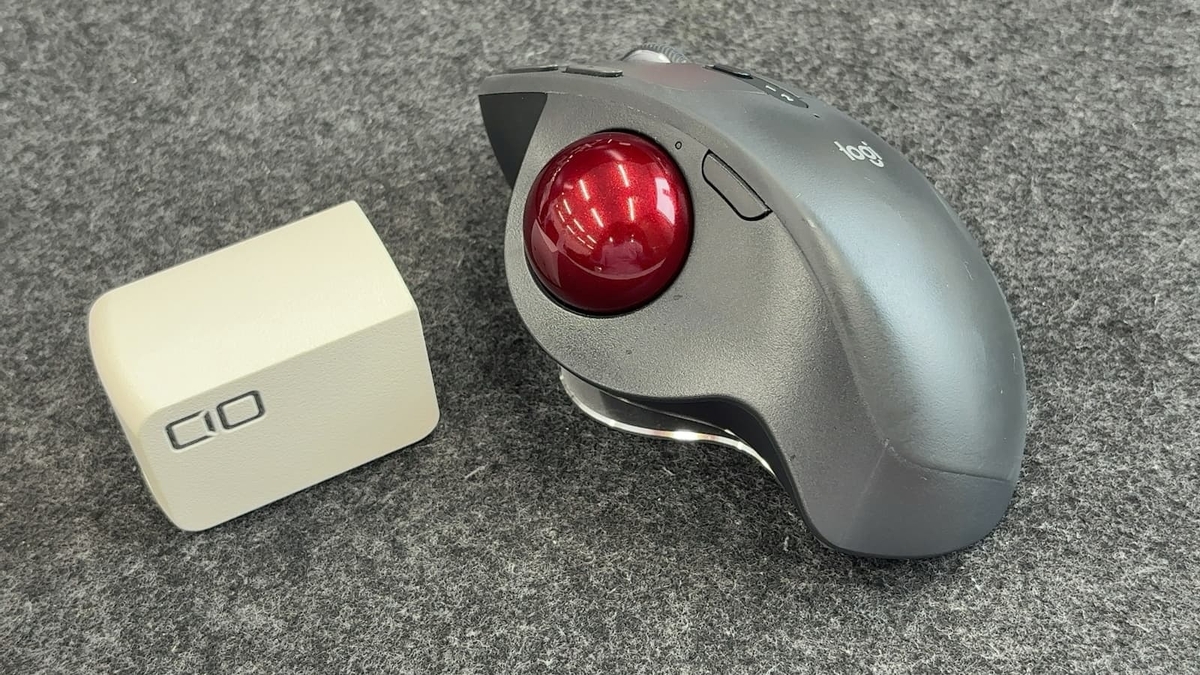
大きさ比較

大きさ比較のため、自分の使っているマウスと並べてみた。

マウスと比べると流石に小さい。

買ってよかった点

出力は上がっても取り回しが変わらなかったところ

Anker のNanoⅡ 45Wが「約35 ☓ 38 ☓ 41mm」なので、長さは少し長くなったけれど、今まで充電器を使っていた喫茶店などでも同じ感じで使えたのがよかった。 電源の位置によって、大きな充電器を刺すことができない、ということもある。

複数ポートがやはり良い

購入して2か月ほど経つけれど、複数ポートで充電できるのはやはり便利である。思ったより使っているのがUSB-A端子ポートだ。マウスの充電などに活躍している。

Anker Nano Ⅱ と並べたところ。縦はTRIO Ⅱの方が長い。一方、写真ではわからないが、横幅はNano Ⅱの方が長い。けれど、現状ではとりまわしには不自由していない。

ポートの色がよい

まったくの好みであるけれど、ポートの部分にはCIO社のコーポレートカラーであるパープルが使われていて、白色の本体カラーによく映えている。
コーポレートカラーを大切に使う会社はよい会社だと思う。

まとめ

NovaPort TRIO Ⅱを買ったあとは、持ち運びの充電器はこれ一つになった。 また、今まで使っていたAnker Nano Ⅱ はオフィスに常備するようにした。

たまに充電器を会社において帰ってしまったり、持ってくるのを忘れたりしていたのだけど、常備しておけばそういうこともなくなって充電器を追加購入してよかったなと思っている。

最近のガジェットは充電がUSB-Cのものがほとんどになっていて、自分が買うものもできるだけそうしようとしているので、もう少ししたらUSB-A もお役御免になるだろう。

そうなったときは、今度はUSB-Cポートが3つのNovaPort TRIO Ⅱ を買ってもよいかもしれない。

結論、小っちゃくて多機能は正義である。

トラックボールマウスで楽になる:40代がMX Ergoを1年使った感想

一度はやめたけど、しばらくしてからまたやると習慣になることがある。

仕事では、日がなPCに向き合っている。そうすると、歳をとったせいもあって腰が痛かったり、肩が痛かったりと不具合もいろいろと出てきてしまう。
できるだけ長く身体が使うものは楽でいたい。 そう思って数年前、少しの期間「トラックボールマウス」を試しに使っていた。でも結局、小型のマウス(ロジクール MX Anywhere3)に戻ってしまっていた。

しかし昨年、同じ経理部門の同僚が「トラックボールマウスは疲れにくくて良いですよ」と周りに布教しはじめた。その布教の結果、私を含めた数人がトラックボールを使ってみるかとなった。私の場合は再チャレンジである。

ちょうどその頃、Amazonのプライムセールもあって、少し値段ははるけれど、ロジクールの『MX Ergo』を購入した。

それから1年と少し。使ってきた感想を述べてみたい。

メリット

手首が疲れない
まず一番のメリット、というか導入の目的である。トラックボールに変えてから、マウスを動かすとき手を動かさなくてすむ、というのは思った以上に良いものだった。特に自分の使い方だと長時間マウスを使っていると手首に影響がでてきたのだけど、そればさっぱりとなくなった。
また、MX Ergoだと20度くらいの傾斜があって、これもまた良い。使いはじめは傾斜の意味はさっぱりわからなかったけれど、長い間使っていると、この傾斜があるのとないのでは腕が疲れが違うなあと感じてしまう。

狭い場所でも使うことができる これは職場だとあまり気にしないことだけど、たとえば、出先で作業が必要なときとかは、場所の制約がある場合がある。こういったときにトラックボールマウスなら、置くスペースさせあれば使うことができる。

テーブルの素材を気にしなくてよい
これもあまり職場では気にならないこと。テーブルだけでなく、自宅の狭い場所でPCを広げたときも、フラットな場所を確保したり、底面の素材を気にしたりせずに済むので、作業場所の柔軟性が飛躍的に高まった。

デメリット

慣れるまでに少し時間がかかる
数年前に試したときに乗り越えれなかったのが、「やはり慣れない」という感覚だった。カーソルを腕で動かしていたものを指で動かすことに変えるのだから当たり前ではある。今回は、MX Ergoというお高めなのを買ったこともあって、最初は我慢して使っていたことがよかったのか、いつからか全く気にならなくなった。

今は普通のマウスを使うと違和感があるので、人間、慣れって凄いなと思う。

重くて持ち運びには不便
MX Ergoは底面に金属プレートがあるため重さは約260gとだいぶ重い。その前に使っていたMX Anywhere3が約100gだったので、約2.5倍。持ち運べないことはないけれど、たとえば職場の自席から他の場所に移動するときには、持っていきづらい。
その上、移動中に落としたときには金属プレートもあるので結構な音がしてしまう。先日、会議室移動の際、ドアをあけるときにマウスを落としたら、結構遠い場所にいた同僚から「さきほどマウス落としてましたね」と言われるくらいではある。

充電端子がUSB-micro(今はUSB-Cの新型が出ている)
自分が購入したタイミング(2024年7月)では、MX ergoの充電端子はUSB-microだった。そのためそれに対応した充電ケーブルが必要に。
しかし、私が買った2ヶ月後にUSB-Cになった新型が発表されました。ああ、あと2ヶ月待ってれば…。

気になっていること

今のところ気になってくるけれど、もう少ししたら気になってきそうなのが、MX Ergoの表面はラバーコーティング
購入する前にWEBで調べていて、気になった評判が「長い間使うとベタベタしてくること」というものでした。

現在、使い始めて1年とちょっと使ったのMX Ergoがこちらである。

トラックボールの球はペリックス社のものに交換している)

仕事で休日以外毎日使っているけれど、(この写真ではわかりにくいかもしれないが)今のところはベタベタしていない。 あとどれくらい持つのかはわからないけれど、3年もてば凄くがんばったほうだろうと思う。

まとめ

MX Ergoにして、長い時間マウスを使っても、腕が疲れることが少なくなった。 現在は、職場にこのMX Ergoと置いて、家使い兼持ち運び用に同じロジクールのM575というトラックボールマウスを使っている。これなら重さは145gで取り回しに悪くない。
40過ぎると身体に負担をかけないものがよいな、などとなってくる。

そんな中で最近、肩こりに分離型キーボードが効く、という話を聞いた。
さてどうしたものか。

ガジェットポーチ「BIZRACK」には、ロジクールの「MX Ergo」が入る

伝えたいことは、もうタイトルで言い切ってしまったので、あとは余談である。

ノートPCとマウスを持って出かけると、煩雑になるのはノートPCより周辺のものだ。とくにケーブル類は困ってしまう。だいぶUSB-C端子が増えてきたとはいえ、少し古いガジェットや会社携帯対応のために、いまだにUSB-microとLightningも外せない。

充電器もそれにあわせて2個ある。それにUSB接続のSSD、出先の会議室で便利な小型ハブ。これらが雑多に転がるのを、いままでは適当なケースでごまかしてきたが、チャックの滑りが悪くなり、ついに買い替えを決意した。

検索をしていて目にはいったのが、Amazon限定のコクヨの「BIZRACK(Mサイズ・ダークグレー)」である。

見た目はかっちり、内装はほどよく仕切りがあり、外側には持って移動するための取っ手もある。

www.businessinsider.jp

レビューの詳細は上記の記事のほうが詳しい。

最近、マウスはトラックボールじゃないとダメになっている私にとって、一番の問題はこのポーチにロジクールの「MX Ergo」が入るかということ。少し前に買って便利なのだが、サイズも存在感も割とどっしりである。寸法上は“いけそう”に見えるが、「入った」という報告をネットで見つけることができなかった。

なので試してみた。

入っているものの中身は以下のようなものである。

  • ロジクール MX Ergo
  • USB-Cケーブル ×1、USB-micro ×1、Lightning ×1
  • 充電器 ×2
  • USB-Cハブ(HDMI付きの薄型。型番不明)
  • 外付けスティック型SSD(BUFFALOのSSD-PUT500U3)

結論、けっこう入る。ここまで詰めると、ファスナーを締めたときのシルエットはやや“パンパン”。持ち上げればずっしり来る。だが、ポーチの中のメッシュタイプのポケットもあって、思ったよりも散らからず快適。 購入して2か月くらい経つが便利につかっている。

というわけで「BIZRACK」には「MX Ergo」が入る。

少しミニマルになったと気分が高揚してきたところで次は、このBIZRACKとノートPCがちょうど収まる、ミニマルで軽いバッグが欲しくなる。

物欲がただ拡張していくのだった。